


Benutzeranleitung für die NewIndex-Datensammelstelle
Vorgehen bei erstmaliger Benutzung:
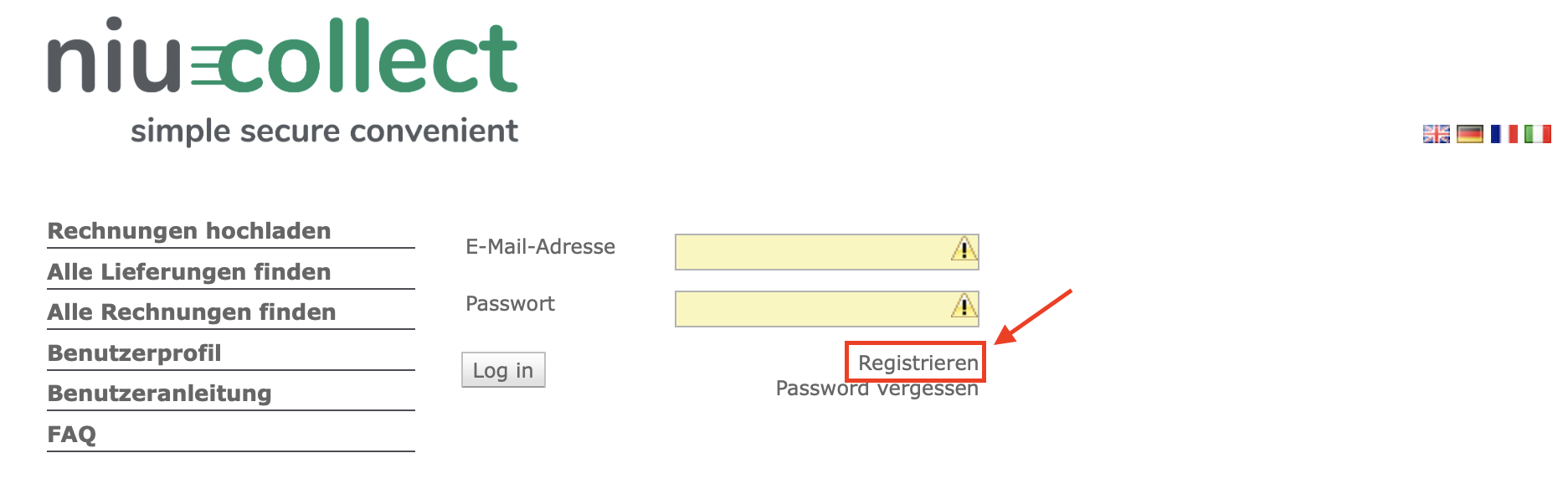
Klick auf "Registrieren":
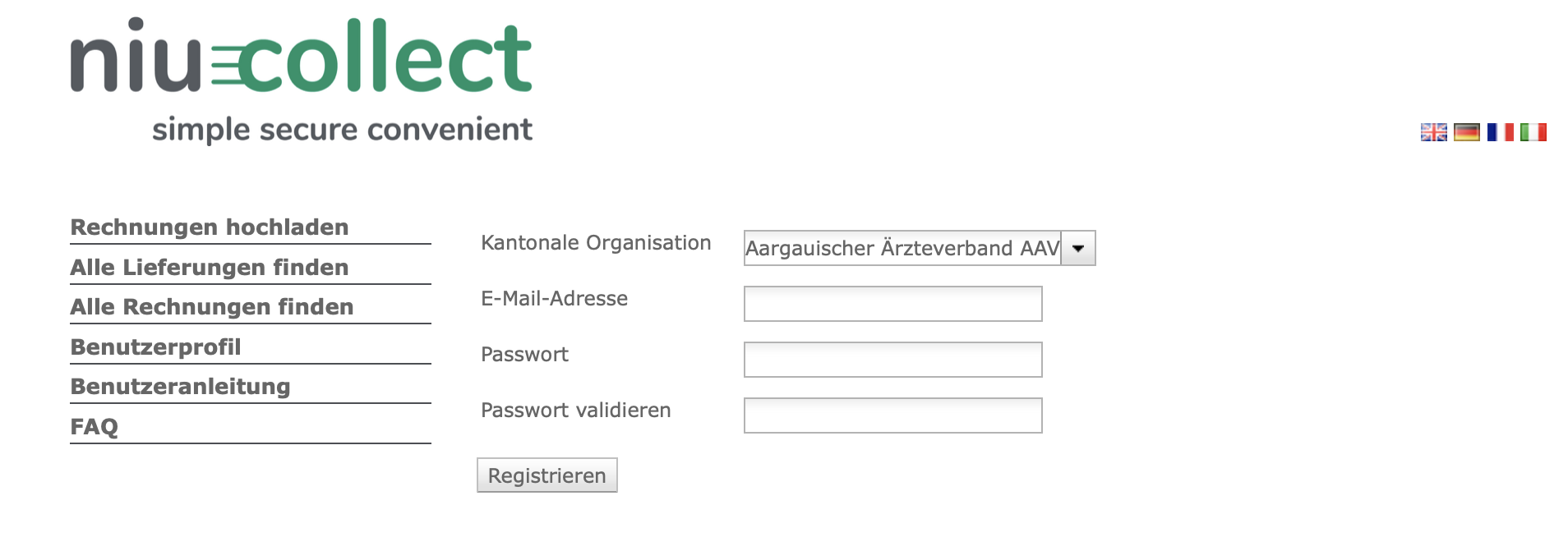
Wählen Sie Ihre KÄG aus, geben Sie Ihre E-Mail Adresse sowie ein selbstgewähltes Passwort ein. Bestätigen Sie das Passwort und klicken Sie auf "Registrieren":
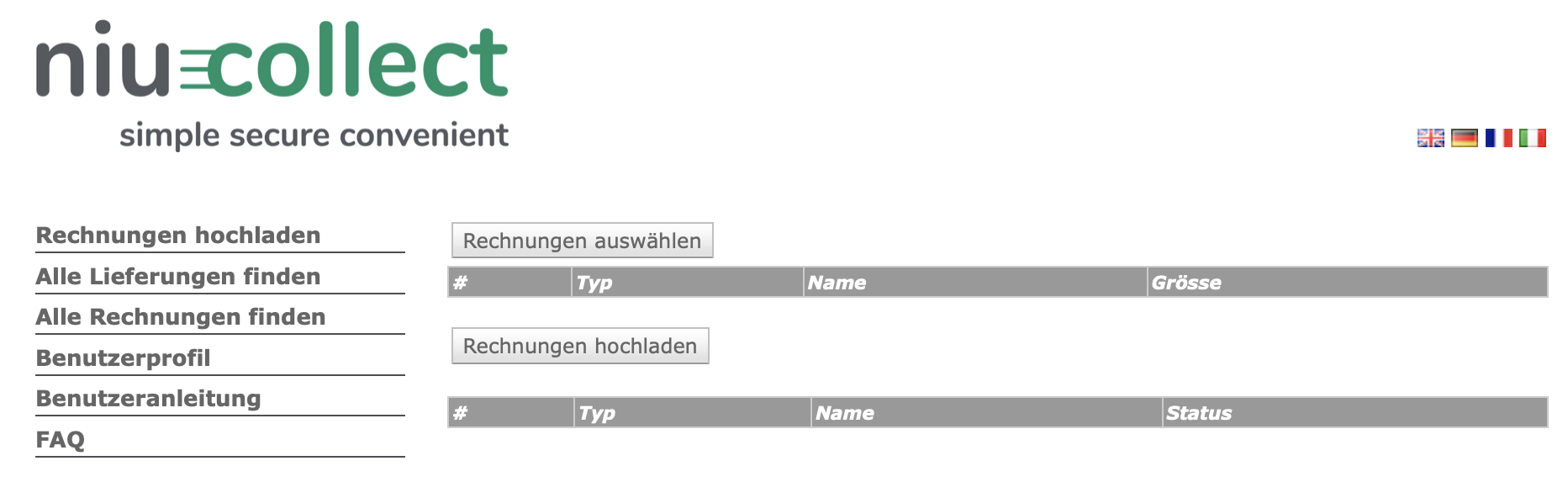
Es erscheint folgender Bildschirm:
Rechnungen auswählen und hochladen:
Klicken Sie auf "Rechnungen auswählen"
Wählen Sie die hochzuladenden XML-Rechnungen auf Ihrem Computer aus. Falls Sie nicht wissen, wo sich die hochzuladenden Rechnungen auf Ihrem Computer befinden, kontaktieren Sie bitte den Hersteller Ihrer Praxissoftware.
Klicken Sie auf "Rechnungen hochladen"
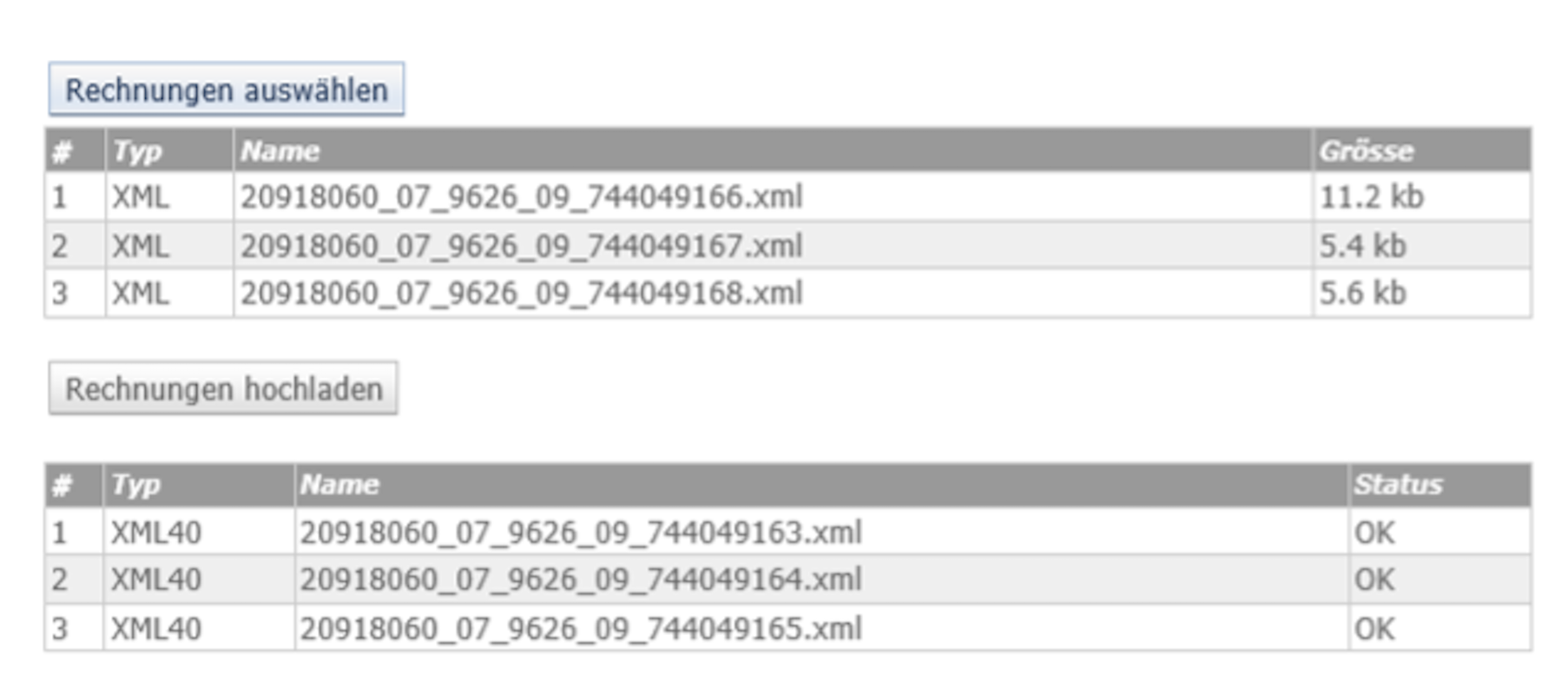
Dateien werden hochgeladen und anonymisiert
Es erscheint folgender Bildschirm:
Vorgehen bei wiederholter Benutzung:
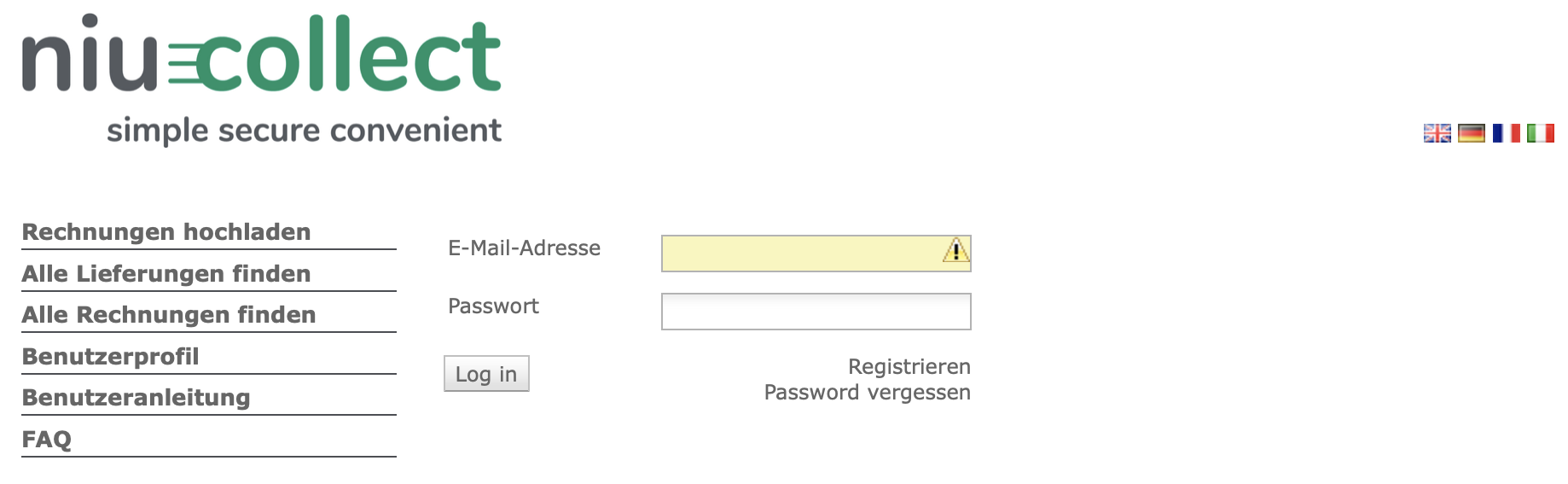
Geben Sie Ihre E-Mail-Adresse und das Passwort ein und klicken Sie auf "Log in":
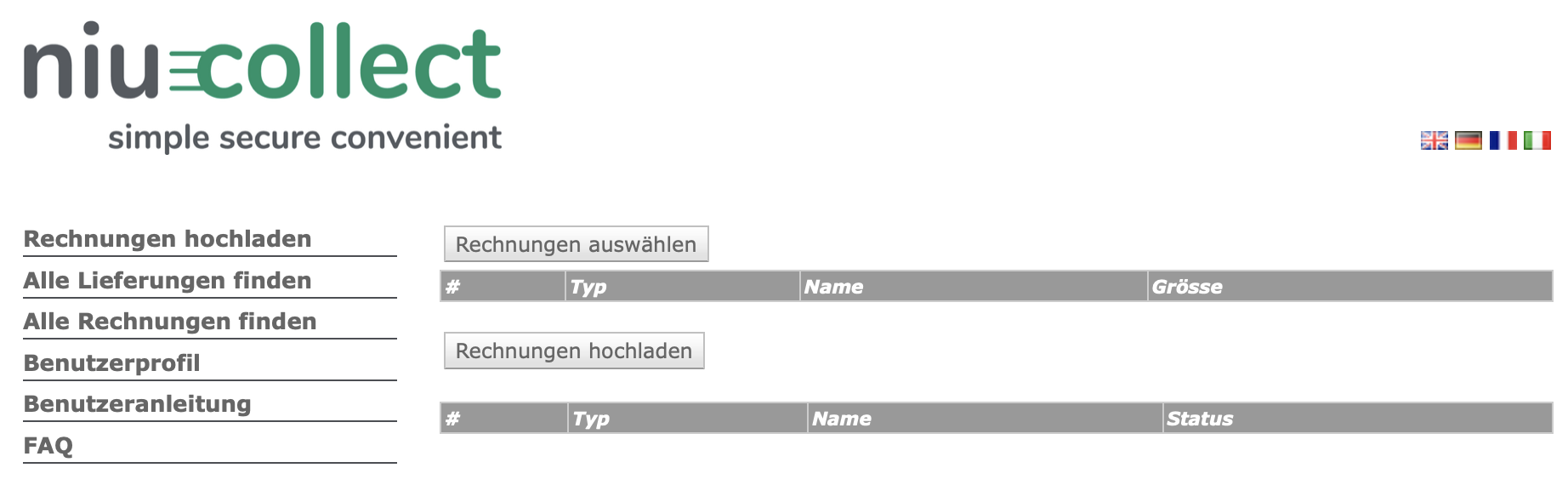
Folgender Bildschirm erscheint:
Das weitere Vorgehen, um Rechnungen auszuwählen und hochzuladen, ist analog zur Erstbenutzung
Alle Lieferungen finden:
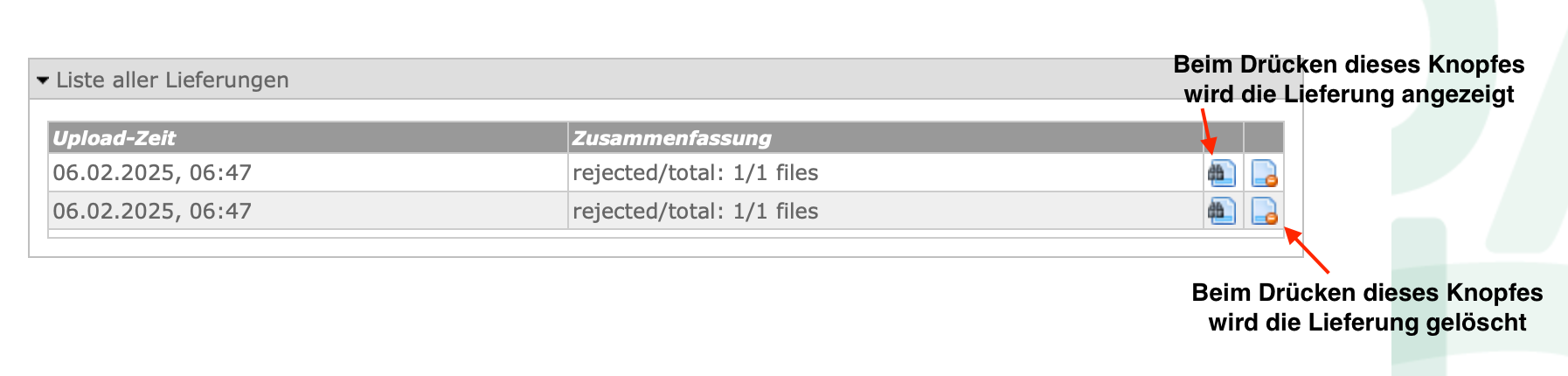
Unter "Alle Lieferungen finden" hat der Benutzer die Möglichkeit, seine in der Vergangenheit gemachten Rechnungslieferungen zu finden und zu bearbeiten:
Alle Rechnungen finden:
Unter "Alle Rechnungen finden" haben Sie die Möglichkeit, Ihre hochgeladenen Rechnungen anzusehen und sie zu bearbeiten
ACHTUNG: Solange die Rechnungen nicht im TrustX System eingespeist sind, können sie gelöscht werden. Die Übermittlung der Rechnungen ins TrustX System erfolgt einmal wöchentlich von Dienstag auf Mittwoch um 00:01 Uhr. Je nach Datenmenge kann die Übermittlung einige Stunden in Anspruch nehmen. Es ist also beispielsweise möglich, dass die Rechnungen auch noch um 00:45 Uhr gelöscht werden können.
Unterstützte XML-Formate:
XML v4.3, XML v4.4, XML v4.5 und XML 5.0
Die XML-Rechnungen können auch als gezippte Files (.zip) hochgeladen werden
Support:
Bitten wenden Sie sich mit Ihren Fragen zuerst an Ihre KÄG
Wenn Sie Ihre XML-Rechnungen auf dem Computer nicht finden können, sind Sie gebeten, Ihren Praxis-Softwarehersteller zu kontaktieren.
2FA Authenticator:
Die zentrale Datensammelstelle "niucollect" ermöglicht die Nutzung der Zwei-Faktor-Authentifizierung (2FA) zum Schutz Ihres Kontos.
Um 2FA zu aktivieren, öffnen Sie das Menü "Benutzerprofil" und wählen Sie im 2FA-Auswahlmenü die Option "Authenticator". Klicken Sie anschliessend auf "Speichern".
Sie werden nun auf eine Seite mit einem QR-Code weitergeleitet. Scannen Sie den QR-Code mit Ihrer Authenticator App auf Ihrem Smartphone.
Der Code ist nun sicher in Ihrer Authenticator App gespeichert. Klicken Sie erst danach auf "Akzeptieren", um die Einrichtung abzuschliessen.
Sie werden nun automatisch abgemeldet. Wenn Sie sich jetzt anmelden, werden Sie aufgefordert, den von Ihrer Authenticator App generierten 6-stelligen Code sowie Ihr Passwort einzugeben.
Bitte beachten Sie, dass das Abbrechen des Einrichtungsvorgangs (oder das Nichtklicken auf "Akzeptieren") den Code ungültig macht und Sie den Einrichtungsvorgang wiederholen müssen.
E-Mail-Authenticator-Code:
Alternativ zur Authenticator App können Sie sich sicheren Anmelde-Link anmelden, der Ihnen per E-Mail zugestellt wird.
öffnen Sie dazu das Menü "Nutzerprofil", wählen Sie im Menü für die Zwei-Faktor-Authentifizierung die Option "E-Mail" und speichern Sie die Einstellungen.
Nach dem Speichern werden Sie abgemeldet. Wenn Sie sich erneut anmelden, wird der zweite Schritt des Anmeldevorgangs durch die Schaltfläche "E-Mail senden" ersetzt.
Wenn Sie auf diese Schaltfläche klicken, erhalten Sie eine E-Mail mit einem Link. Ein Klick darauf führt Sie zur Seite zum Einreichen des Codes, wo der Anmeldecode bereits eingetragen ist.
Ein Klick auf "Absenden" meldet Sie an. Bitte beachten Sie, dass der Link nur einmalig gültig ist! Bei erneuter Verwendung tritt ein Fehler auf.