


Guide de l'utilisateur de la Centrale de collecte de données NewIndex
Marche à suivre lors de la première utilisation:
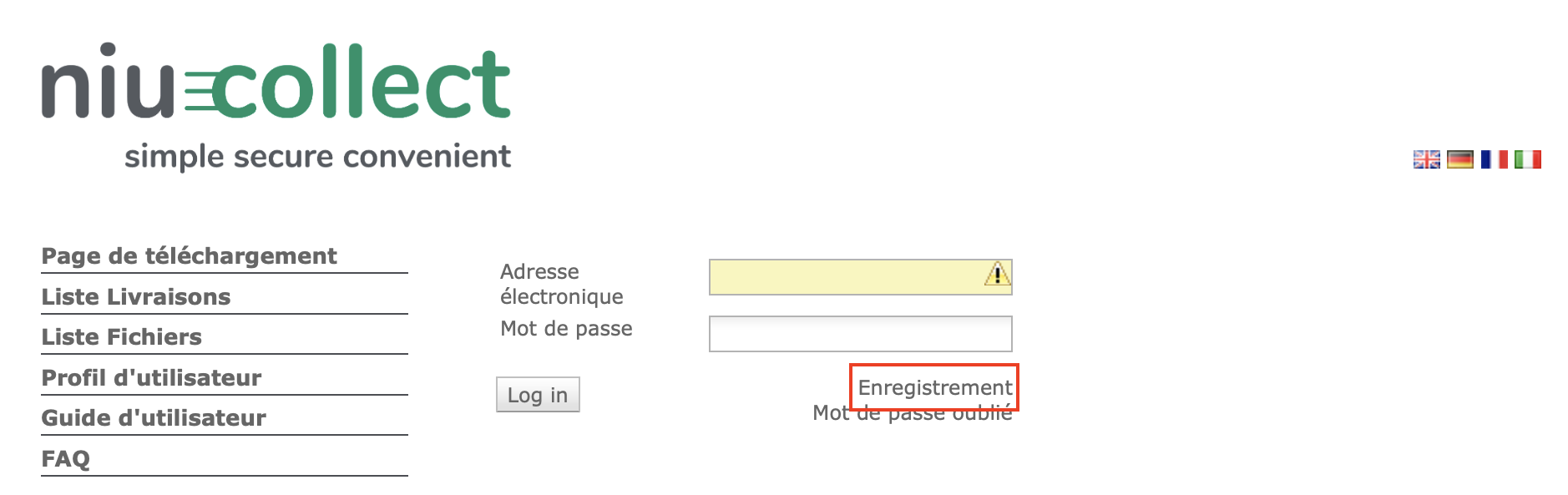
Cliquez sur "Enregistrement":
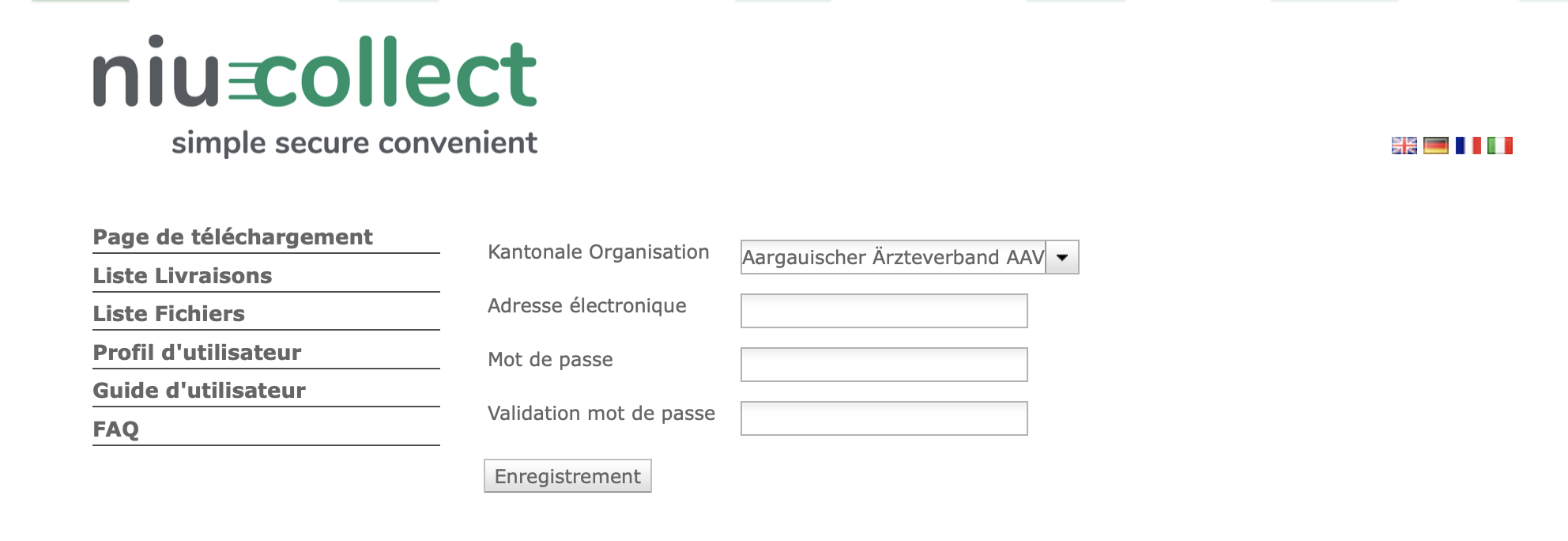
Dans le menu déroulant, sélectionnez votre société cantonale médicale. Saisissez votre adresse électronique et un mot de passe choisi librement et confirmez le mot de passe puis cliquez sur "Enregistrement":
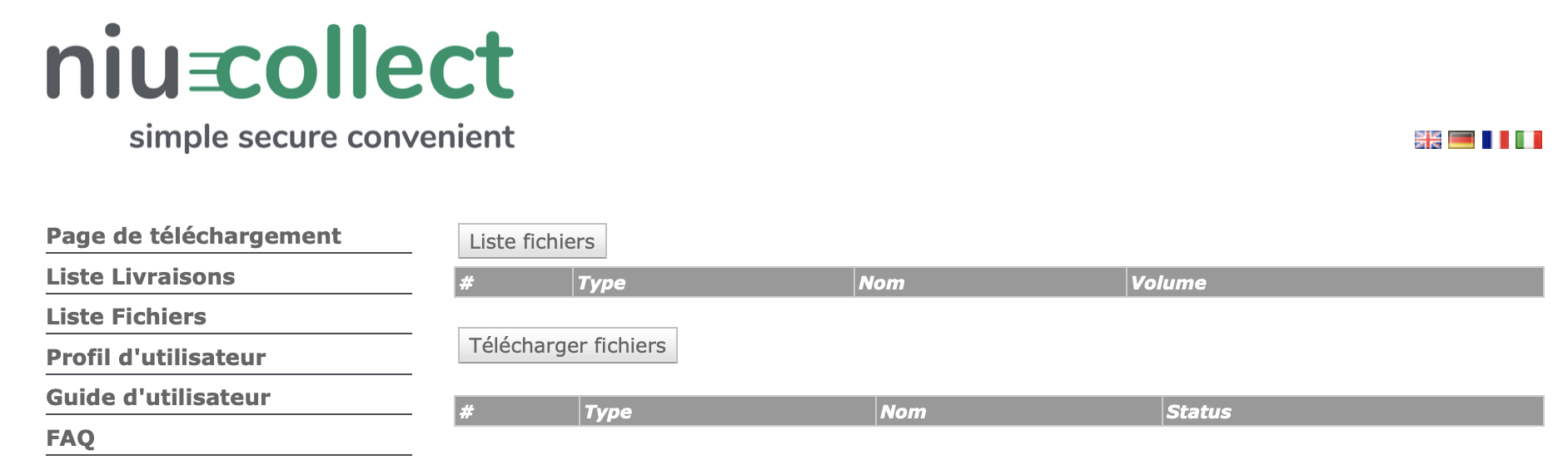
L'écran suivant apparait:
Sélectionner et télécharger des factures:
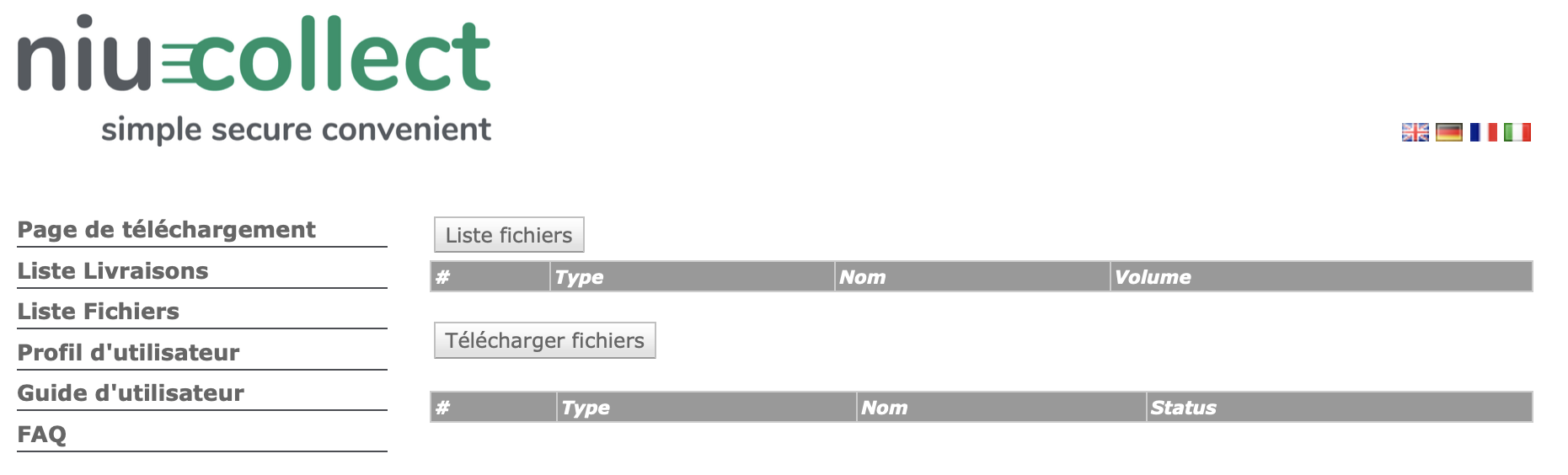
Cliquez sur "Liste fichiers"
Choisissez les factures XML à télécharger sur votre ordinateur. Si vous ne savez pas où les trouver, contactez votre fournisseur de logiciels.
Cliquez sur "Télécharger fichiers"
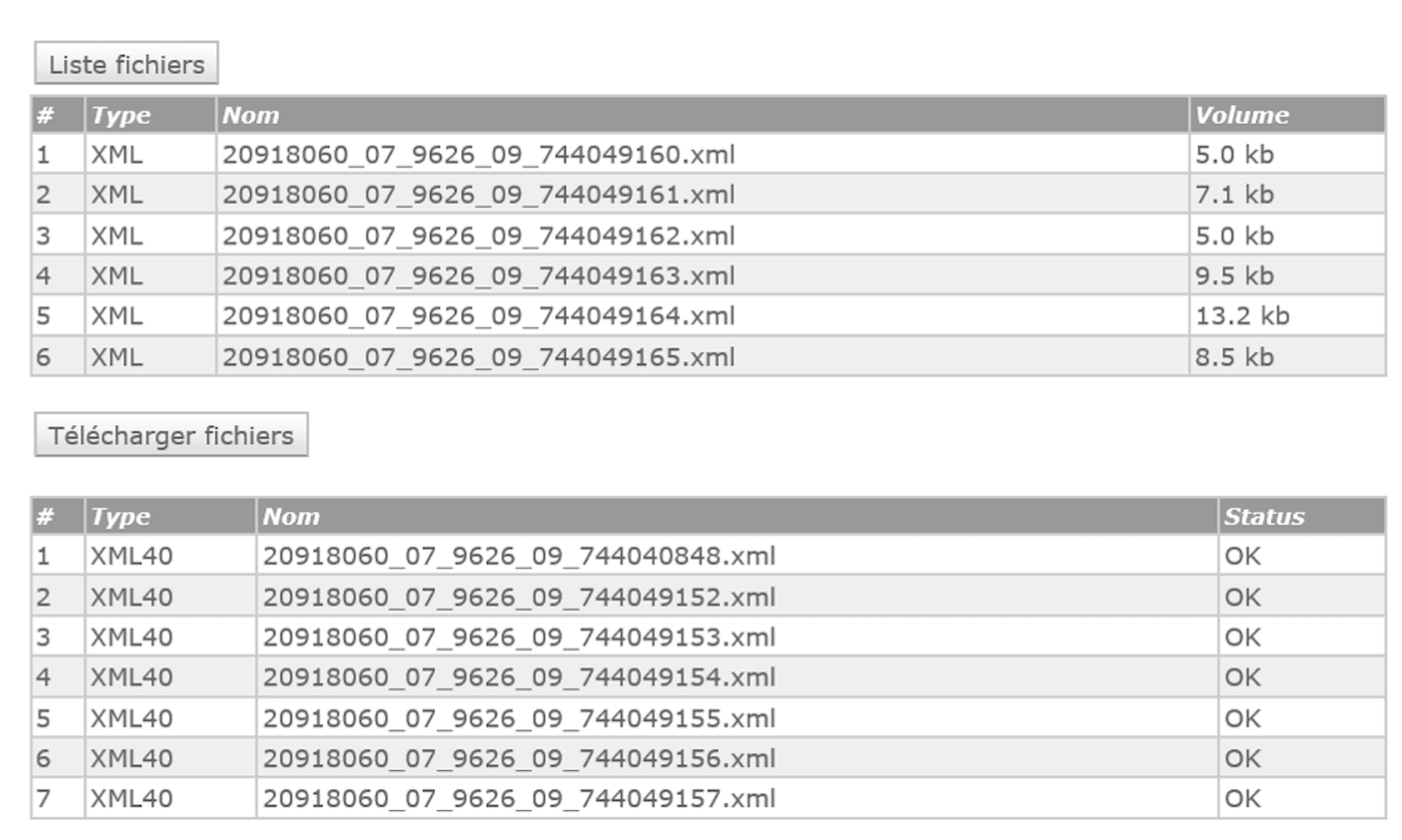
Les données sont téléchargées et anonymisées
L'écran suivant apparait:
Marche à suivre pour les utilisations suivantes:
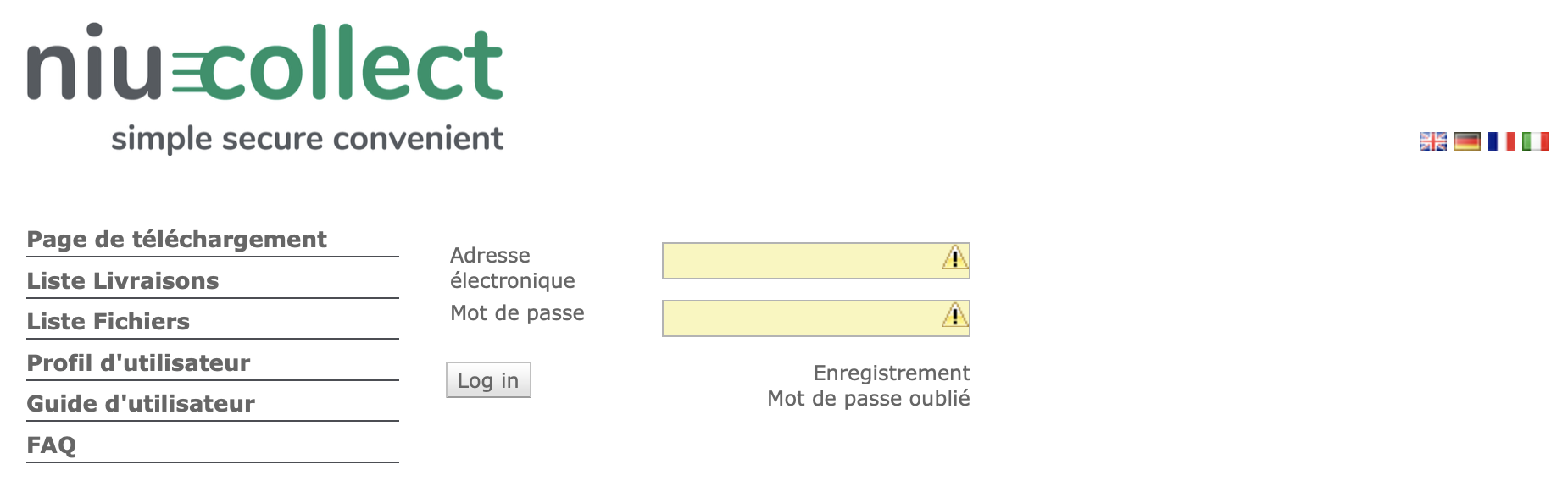
Saisissez votre adresse électronique et votre mot de passe et cliquez sur "Login":
L'écran suivant apparait:
La suite de la démarche pour sélectionner et télécharger les factures est la même que pour la première utilisation.
Trouver toutes les livraisons:
Sous "Liste livraisons", vous avez la possibilité de trouver et éditer les livraisons de factures faites par le passé:

Liste fichiers:
Sous "Liste fichiers", vous avez la possibilité de consulter et de traiter les factures que vous avez téléchargées.
Les factures peuvent être effacées jusqu'à ce qu'elles soient transmises au système TrustX. La transmission se fait toutes les semaines dans la nuit du mardi au mercredi à partir de 00h01 et peut, selon le nombre de factures, durer plusieurs heures. Il est ainsi possible qu'une facture puisse encore être effacée p.ex. à 00h45.
Formats XML pris en charge:
XML v4.3, XML v4.4, XML v4.5 et XML 5.0
Les factures XML peuvent également être téléchargées sous forme de fichiers zip
Aide:
Adressez s.v.p. vos questions d'abord à votre SCM
Pour savoir où trouver ses factures XML, contactez le fournisseur du logiciel de votre cabinet
2FA Authenticator
Le point de collecte de données central permet d'utiliser l'authentification à deux facteurs (2FA) pour protéger votre compte.
Pour activer la 2FA, ouvrez le menu "Profil utilisateur" et sélectionnez l'option "Authentificateur" dans le menu de sélection de la 2FA. Cliquez ensuite sur "Enregistrer".
Vous allez être redirigé vers une page contenant un code QR. Veuillez scanner le code-barres avec votre application Authenticator sur votre téléphone.
Votre code secret est maintenant stocké en toute sécurité dans votre application Authenticator. Cliquez ensuite sur "Accepter" pour terminer la configuration.
Vous allez être automatiquement déconnecté. Lors de votre prochaine connexion, vous devrez saisir le code à 6-chiffres généré par votre application Authenticator ainsi que votre mot de passe.
Veuillez noter que l'abandon du processus de configuration (ou le fait de ne pas cliquer sur accepter) invalidera le secret et vous devrez répéter le processus de configuration.
Code d'authentification par e-mail
En alternative à l'application Authenticator, ous pouvez vous connecter à l'aide d'un lien de connexion sécurisé envoyv par e-mail.
Pour ce faire, ouvrez le menu "Profil utilisateur", sélectionnez l'option "Mail" dans le menu de sélection de l'authentification à deux facteurs (2FA) et enregistrez les paramètres.
Après l'enregistrement, vous serez déconnecté. Lors de votre prochaine connexion, la deuxième étape du processus de connexion sera remplacée par un bouton "Envoyer un e-mail".
En cliquant sur ce bouton, vous recevrez un e-mail contenant un lien. Cliquez sur ce lien pour accéder à la page de saisie du code, préremplie avec le code de connexion.
Cliquez sur "Envoyer" pour vous connecter. Attention: ce lien est à usage unique! Toute nouvelle tentative d'utilisation entrainera une erreur.