


Manuale utente per il centro di raccolta dati NewIndex
Procedura per il primo utilizzo:
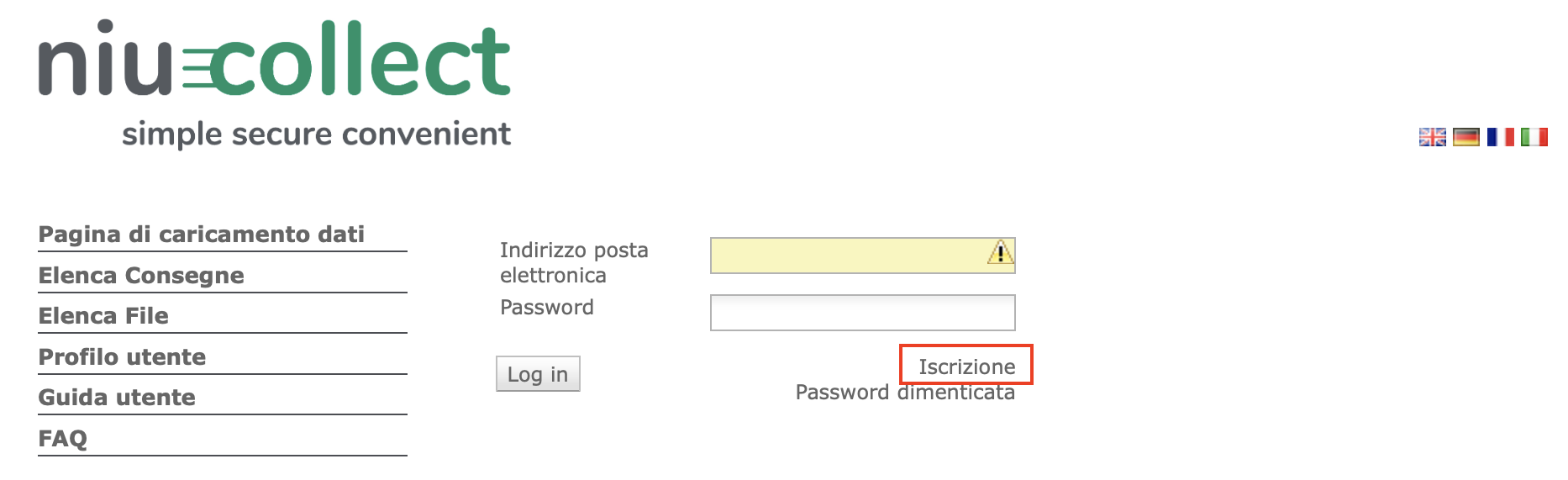
Cliccate su «Iscrizione»:
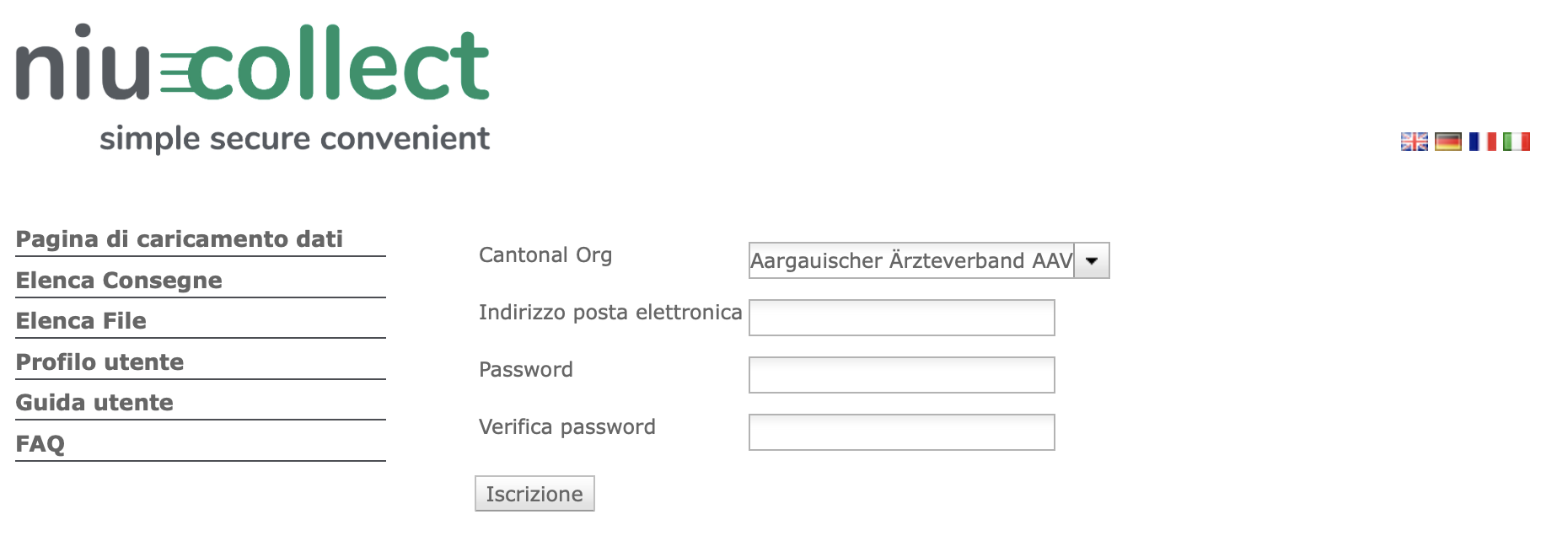
Selezionate la propria societá medica cantonale, inserite l'indirizzo email e una password scelta dall'utente, inclusa la conferma della password. Quindi cliccare su Iscrizione:
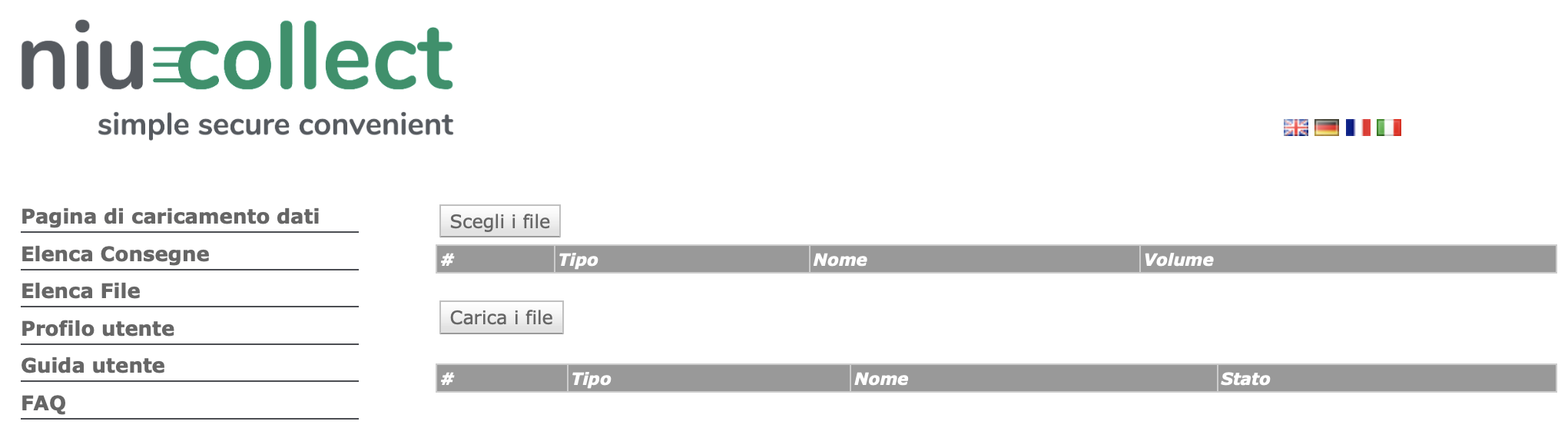
Apparirà la seguente schermata:
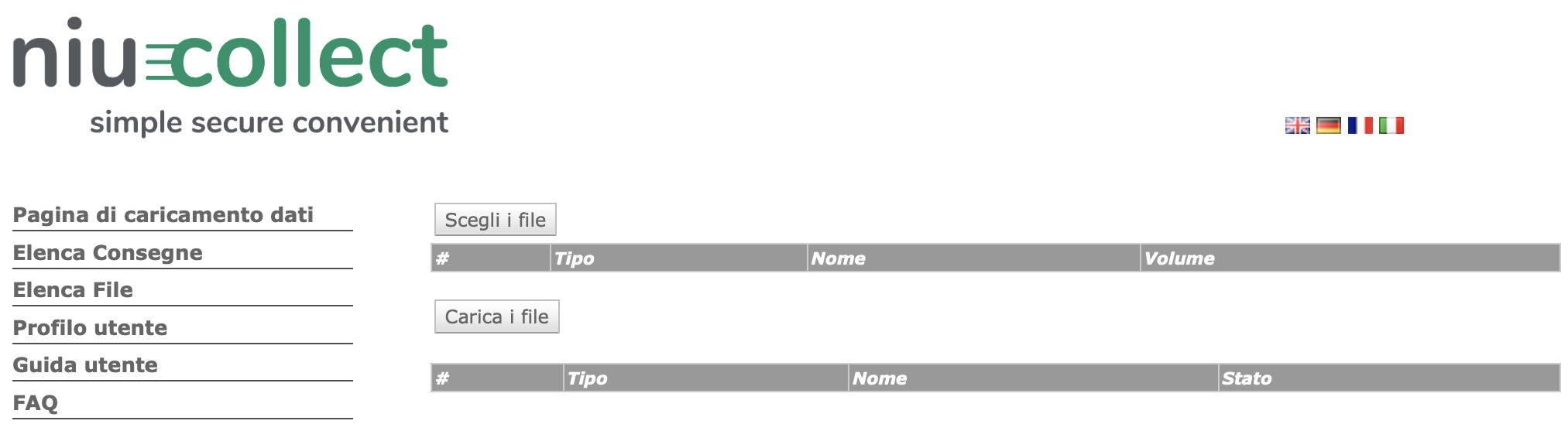
Selezionare e caricare le fatture:
Cliccate su «Scegli i file»
Selezionare le fatture XML da caricare sul proprio computer. Se non si sa dove si trovano le fatture da caricare sul proprio computer, contattare il produttore del software della propria pratica.
Cliccate su Carica i file
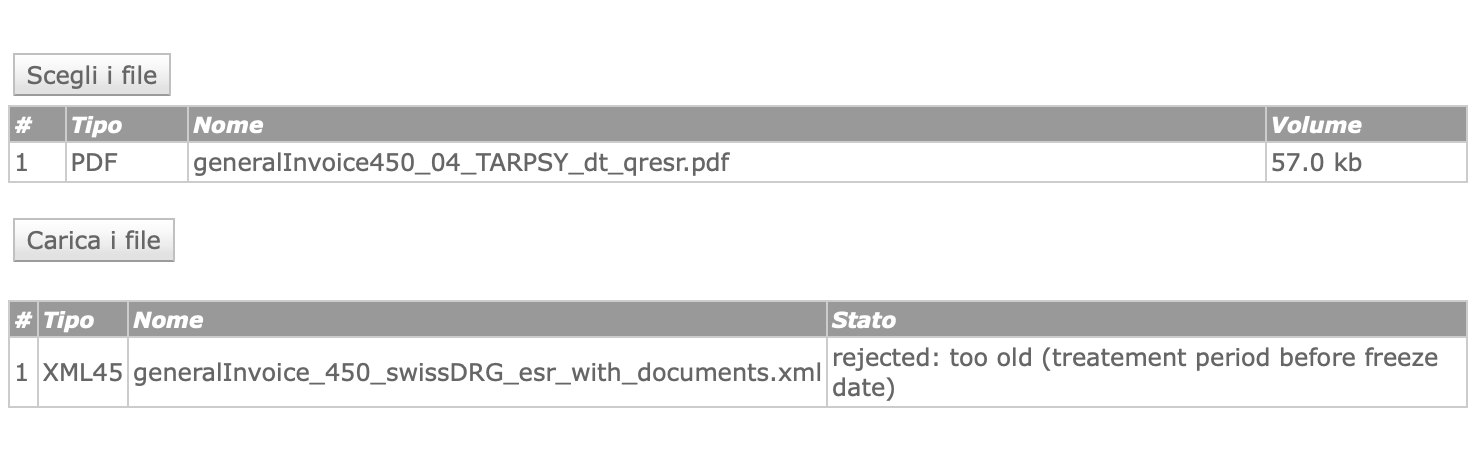
I file verranno caricati e anonimizzati
Apparirà la seguente schermata:
Procedura per l'uso ripetuto
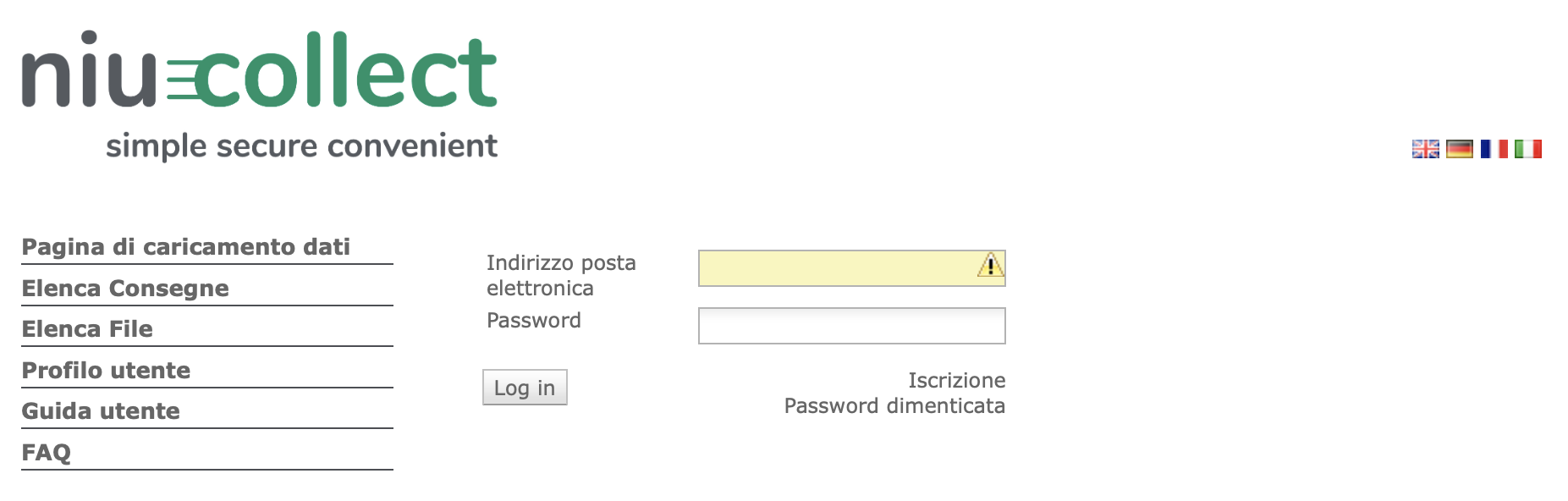
Inserite l'indirizzo email e la password e cliccate su «Log in»:
Apparirà la seguente schermata:
La procedura per selezionare e caricare le fatture e analoga al primo utilizzo
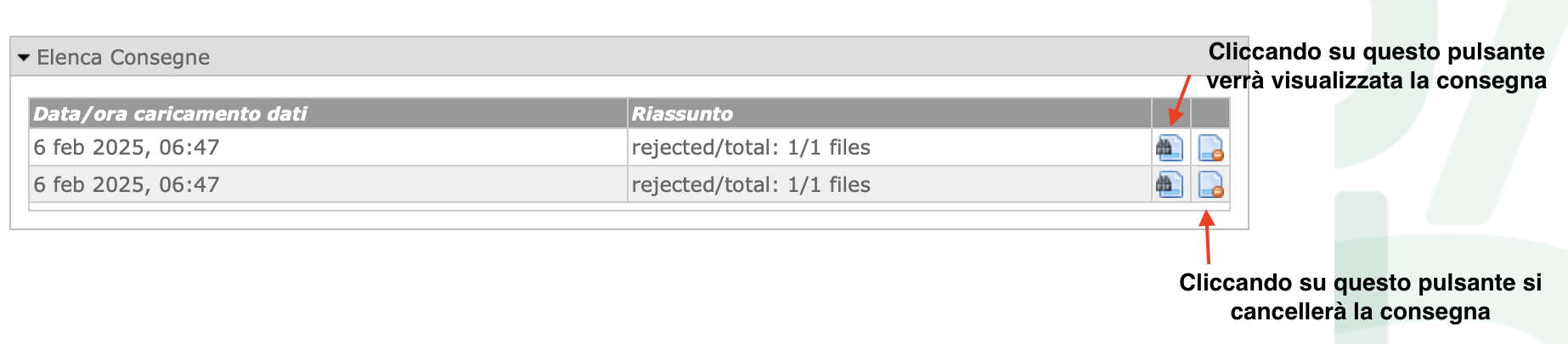
Trovare tutte le consegne:
Sotto «Elenca consegne» l'utente ha la possibilità di trovare e modificare le consegne delle fatture effettuate in passato:
Trovare tutte le fatture:
Sotto «Elenca» file e possibile visualizzare e modificare le fatture caricate
ATTENZIONE: Finché le fatture non vengono inserite nel sistema TrustX, possono essere eliminate. La trasmissione delle fatture al sistema TrustX avviene una volta alla settimana, da martedi a mercoledi alle 00:01. A seconda della quantità di dati, la trasmissione puo richiedere alcune ore. E quindi possibile, ad esempio, che le fatture possano essere eliminate anche alle 00:45.
Formati XML supportati:
XML v4.1, XML v4.3, XML v4.4, XML v4.5, XML5.0
Le fatture XML possono essere caricate anche come file compressi (.zip)
Supporto:
Si prega di rivolgersi prima al proprio società medica cantonale per qualsiasi domanda
Se non si riesce a trovare le fatture XML sul computer, si prega di contattare il produttore del software della propria pratica.
2FA Authenticator:
Il Punto Centrale di Raccolta Dati "niucollect" consente di utilizzare l'autenticazione a due fattori (2FA) per proteggere il tuo account.
Per abilitare la 2FA, apri il menu "Profilo Utente" e seleziona l'opzione "Authenticator" nel menu di selezione 2FA. Quindi clicca su "Salva".
Verrai reindirizzato a una pagina con un codice QR. Scansiona il codice a barre con l'app Authenticator sul tuo telefono.
Il codice segreto è ora memorizzato in modo sicuro nell'app Authenticator. Solo dopo, clicca su "Accetta" per completare la configurazione.
Verrai disconnesso automaticamente. Quando effettuerai l'accesso, ti verrà chiesto di inserire il codice a 6 cifre generato dall'app e la password.
Si prega di notare che l'interruzione della procedura di configurazione (o il mancato clic su Accetta) invaliderà il codice segreto e sarà necessario ripetere la procedura di configurazione.
Codice di autenticazione email:
In alternativa all'app Authenticator, e possibile accedere tramite un link di accesso sicuro inviato via e-mail.
Per farlo, apri il menu "Profilo utente" e seleziona l'opzione "Email" nel menu di selezione 2FA, quindi salva le impostazioni.
Dopo aver salvato, verrai disconnesso e, al successivo accesso, il secondo passaggio della procedura di accesso verrà sostituito dal pulsante "Invia email".
Cliccando su questo pulsante, riceverai un'email con un link. Cliccandoci verrai reindirizzato alla pagina di invio del codice con il codice di accesso inserito.
Cliccando su Invia accederai. Tieni presente che il link è valido per un solo utilizzo! Un tentativo di utilizzo ripetuto genererà un errore.